當您的Windows計算機出現(xiàn)卡頓、響應(yīng)遲緩甚至假死的情況,特別是任務(wù)管理器顯示某個名為“Wsappx”的進程持續(xù)占用大量CPU、內(nèi)存或磁盤資源時,這通常意味著系統(tǒng)正忙于處理與Windows應(yīng)用商店、應(yīng)用安裝、更新或許可證驗證相關(guān)的后臺任務(wù)。雖然這些服務(wù)對于維護現(xiàn)代Windows系統(tǒng)的生態(tài)很重要,但異常的資源占用會嚴重影響其他應(yīng)用程序的運行和用戶體驗。本文將深入解析Wsappx進程,并提供一系列從簡單到進階的解決方法,幫助您恢復(fù)系統(tǒng)的流暢運行。
理解Wsappx進程
Wsappx并非單一程序,而是一個承載多個系統(tǒng)關(guān)鍵服務(wù)的“宿主容器”。它主要包含兩個核心服務(wù):
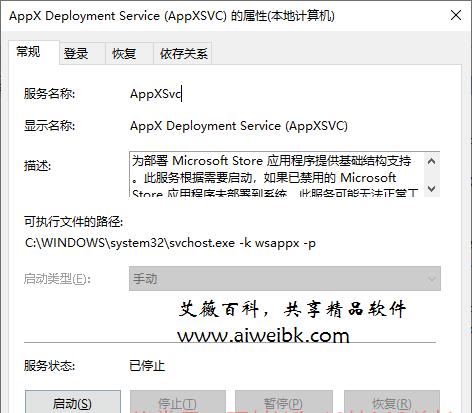
- AppX Deployment Service (AppXSVC):負責Windows應(yīng)用商店應(yīng)用的安裝、更新和卸載。
- Client License Service (ClipSVC):管理與應(yīng)用商店應(yīng)用相關(guān)的許可證驗證。
當您從Microsoft Store安裝或更新應(yīng)用,或者系統(tǒng)自動檢查應(yīng)用更新時,這些服務(wù)會被激活,Wsappx進程的資源占用率會暫時升高,這屬于正常現(xiàn)象。問題在于,有時這些服務(wù)會因任務(wù)掛起、文件損壞或與其他軟件沖突而陷入異常循環(huán),導(dǎo)致資源被長期、過度占用。
分步解決方法
請按順序嘗試以下方法,通常從最簡單的操作開始。
方法一:耐心等待與基礎(chǔ)檢查
- 短暫等待:如果是正在進行的應(yīng)用安裝或大規(guī)模更新(尤其是系統(tǒng)更新后或初次設(shè)置新賬戶時),請給予系統(tǒng)10-15分鐘時間完成工作。期間避免進行高負載操作。
- 檢查任務(wù)管理器:打開任務(wù)管理器(Ctrl+Shift+Esc),在“進程”或“詳細信息”選項卡中找到“Wsappx”。查看其下的子進程(通常是“AppXSVC”或“ClipSVC”)哪個占用資源高。這有助于判斷問題根源。
方法二:重啟相關(guān)服務(wù)
- 在任務(wù)管理器的“服務(wù)”選項卡中,找到“AppX Deployment Service (AppXSVC)”和“Client License Service (ClipSVC)”。
- 分別右鍵點擊它們,選擇“重新啟動”。
- 觀察Wsappx進程的資源占用是否恢復(fù)正常。
方法三:運行Windows應(yīng)用商店疑難解答
Windows內(nèi)置了專門的修復(fù)工具。
- 前往“設(shè)置” > “更新和安全” > “疑難解答” > “其他疑難解答”。
- 找到并運行“Windows應(yīng)用商店應(yīng)用”疑難解答。
- 按照向?qū)瓿稍\斷和修復(fù)。
方法四:重置Windows應(yīng)用商店緩存
損壞的緩存可能導(dǎo)致服務(wù)異常。
- 按
Win + R鍵,輸入wsreset.exe并回車。 - 會彈出一個黑色的命令窗口,等待其運行完畢(應(yīng)用商店可能會自動打開)。
- 重啟電腦,檢查問題是否解決。
方法五:執(zhí)行系統(tǒng)文件檢查
系統(tǒng)文件損壞可能引發(fā)各種問題,包括服務(wù)異常。
- 以管理員身份打開命令提示符或PowerShell。
- 輸入命令
sfc /scannow并回車,等待掃描和修復(fù)完成。 - 完成后,建議再輸入
DISM /Online /Cleanup-Image /RestoreHealth命令進行更深度的修復(fù)。 - 全部完成后,重啟計算機。
方法六:重新注冊Windows應(yīng)用商店應(yīng)用
如果上述方法無效,可以嘗試重新注冊所有應(yīng)用商店應(yīng)用。
1. 以管理員身份打開PowerShell。
2. 輸入以下命令并回車:
`powershell
Get-AppXPackage -AllUsers | Foreach {Add-AppxPackage -DisableDevelopmentMode -Register "$($_.InstallLocation)\AppXManifest.xml"}
`
- 命令執(zhí)行時間可能較長,請耐心等待直至完成,期間不要關(guān)閉窗口。完成后重啟電腦。
方法七:檢查并修復(fù)用戶賬戶配置文件
有時,特定的用戶配置文件損壞會導(dǎo)致此問題。
- 嘗試創(chuàng)建一個新的本地用戶賬戶。
- 登錄到新賬戶,觀察Wsappx進程是否仍然異常占用資源。
- 如果新賬戶正常,則問題可能出在舊賬戶的配置上。您可以將文件遷移到新賬戶,或使用系統(tǒng)還原點恢復(fù)舊賬戶狀態(tài)。
方法八:作為最后手段——禁用相關(guān)服務(wù)(不推薦)
警告:這會禁用Windows應(yīng)用商店及所有相關(guān)功能(包括系統(tǒng)內(nèi)置應(yīng)用的更新,如郵件、日歷等)。僅當您完全不需要應(yīng)用商店且其他方法均無效時考慮。
1. 按 Win + R,輸入 services.msc 打開服務(wù)管理器。
2. 找到“AppX Deployment Service (AppXSVC)”和“Client License Service (ClipSVC)”。
3. 雙擊每個服務(wù),將“啟動類型”設(shè)置為“禁用”,然后點擊“停止”按鈕。
4. 點擊“應(yīng)用”并確定。重啟電腦。
預(yù)防建議
- 保持系統(tǒng)更新:確保Windows處于最新狀態(tài),許多系統(tǒng)問題在后續(xù)更新中會得到修復(fù)。
- 有選擇地更新應(yīng)用:在“Microsoft Store”設(shè)置中,可以考慮關(guān)閉“自動更新應(yīng)用”,改為手動更新,以避免多個應(yīng)用同時更新造成資源高峰。
- 定期維護:定期使用磁盤清理工具,并運行系統(tǒng)文件檢查器(SFC)來維護系統(tǒng)健康。
通過以上步驟,絕大多數(shù)由Wsappx進程引起的系統(tǒng)卡死問題都能得到有效解決。關(guān)鍵在于先判斷是否為一次性高負載任務(wù),再逐步進行軟件層面的修復(fù),避免輕易進行可能影響系統(tǒng)功能的激進操作。